Mietabrechner Logo
← Zurück zur Startseite

Nebenkostenabrechnung — Anleitung & Hilfe

Schritt-für-Schritt-Anleitung mit Screenshots: Immobilie anlegen, Mieter verwalten, Heizkosten korrekt abrechnen, Fristen einhalten, PDF erzeugen — rechtssicher für Deutschland, Österreich und die Schweiz.

🔍

Wofür ist die App?

Die App macht für Sie die Nebenkostenabrechnung. Sie tragen ein, welche Immobilie Sie haben, wer dort wohnt und welche Kosten angefallen sind. Die App rechnet dann aus, wer was bezahlen muss, und spuckt am Ende ein fertiges PDF aus, das Sie Ihrem Mieter schicken können. Die Abrechnung hält sich an die gesetzlichen Vorgaben in Deutschland, Österreich und der Schweiz. Sie müssen also nichts selbst nachrechnen.

In welcher Reihenfolge macht man das?

Wenn Sie ganz neu starten, ist das hier der einfachste Weg: 1. Immobilie anlegen (z. B. „Mustermannweg 12") 2. Einheiten hinzufügen (z. B. „EG links", „1. OG rechts") 3. Mieter eintragen 4. Mietvertrag mit dem Mieter verknüpfen 5. Zählerstände eintragen (wenn Sie nach Verbrauch abrechnen) 6. Abrechnungszeitraum erstellen (meistens ein ganzes Jahr) 7. Kosten eintragen (Grundsteuer, Wasser, Heizung usw.) 8. Auf „Berechnen" tippen und PDF erzeugen — fertig. Keine Sorge: Sie können jederzeit zurückspringen und etwas ändern. Nichts ist endgültig, bevor Sie das PDF verschicken.

Dashboard der Mietabrechner-App mit Immobilienübersicht

Die vier Bereiche unten

Am unteren Bildschirmrand sehen Sie vier Knöpfe: - Dashboard: Übersicht. Hier sehen Sie Ihre Immobilien, offene Fristen und die letzten Abrechnungen. - Abrechnungen: Hier legen Sie Abrechnungszeiträume an und tragen Kosten ein. - Mieter: Alle Mieter im Überblick, mit Mietverträgen. - Einstellungen: Ihr Profil, Backups, Design, diese Hilfe.

Was sehen Sie auf dem Dashboard?

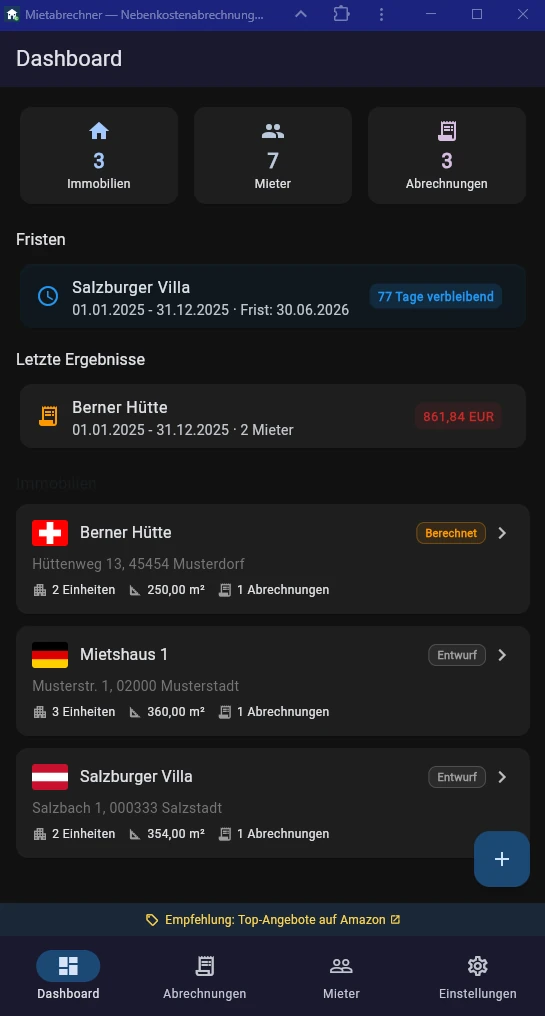
Ganz oben drei Kacheln: Anzahl Immobilien, Anzahl Mieter, Anzahl Abrechnungen. So sehen Sie auf einen Blick, wie viel Sie verwalten. Darunter „Fristen": Wenn eine Abrechnung bald fällig wird, taucht sie hier auf — mit der Restzeit in Tagen. Das ist praktisch, weil Sie nach deutschem und österreichischem Recht Fristen einhalten müssen (sonst verfallen Nachforderungen). „Letzte Ergebnisse" zeigt die zuletzt fertig berechneten Abrechnungen mit dem Gesamtbetrag. Ganz unten stehen Ihre Immobilien als Karten. Jede Karte zeigt Adresse, Anzahl Einheiten, Gesamtfläche und den Status der letzten Abrechnung (Entwurf, Berechnet usw.). Die Flagge zeigt das Land.

Screenshot Dashboard mit Kacheln, Fristen und Immobilienkarten

Neue Immobilie anlegen

Tippen Sie rechts unten auf das große Plus-Symbol. Dann öffnet sich ein Formular. Tragen Sie Name, Adresse und das Land ein. Das Land ist wichtig, weil die gesetzlichen Regeln je nach Land unterschiedlich sind (Deutschland: BGB, Österreich: MRG, Schweiz: OR).

Was ist eine Immobilie, was eine Einheit?

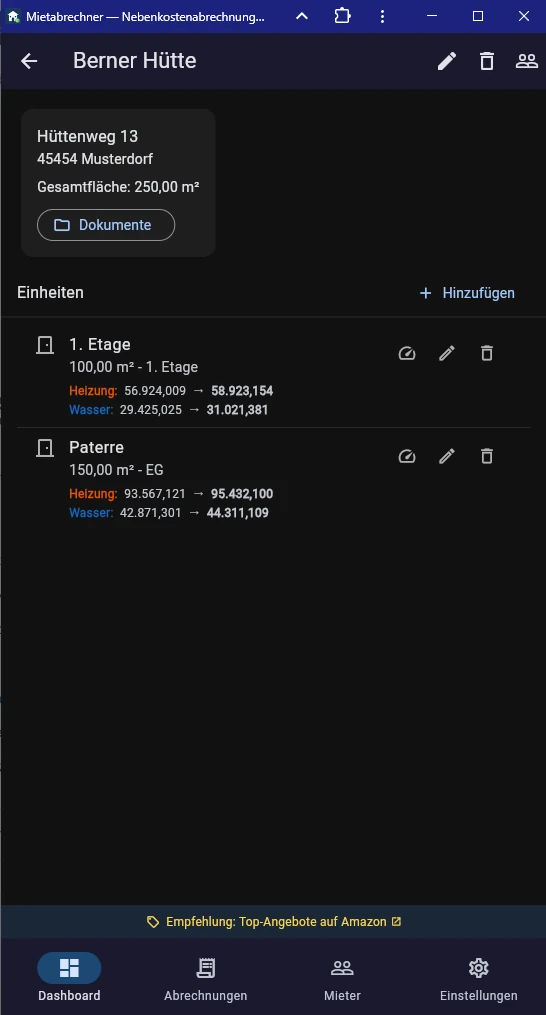
Eine Immobilie ist zum Beispiel ein Mehrfamilienhaus oder auch ein einzelnes Reihenhaus. Darin gibt es eine oder mehrere Einheiten — das sind die einzelnen Wohnungen oder Gewerberäume, die Sie vermieten. Beispiel: Haus „Salzburger Villa" hat zwei Einheiten: „1. Etage" und „Parterre". Jede Einheit hat ihre eigene Fläche und ggf. eigene Zählerstände für Heizung und Wasser.

Screenshot Immobilie mit Einheitenliste

Einheit hinzufügen

Öffnen Sie die Immobilie und tippen Sie oben rechts bei „Einheiten" auf „+ Hinzufügen". Geben Sie einen Namen (z. B. „EG links"), die Wohnfläche in m² und optional die Personenzahl ein. Bei gemischt genutzten Häusern können Sie angeben, ob die Einheit gewerblich ist.

Warum ist die Fläche so wichtig?

Die meisten Kosten werden anteilig nach Wohnfläche verteilt — das ist der gesetzliche Standard, wenn im Mietvertrag nichts anderes vereinbart wurde. Wenn Sie 100 m² in einem 250-m²-Haus haben, zahlen Sie 40 % der Kosten. Deshalb muss die Fläche genau stimmen.

Dokumente zur Immobilie

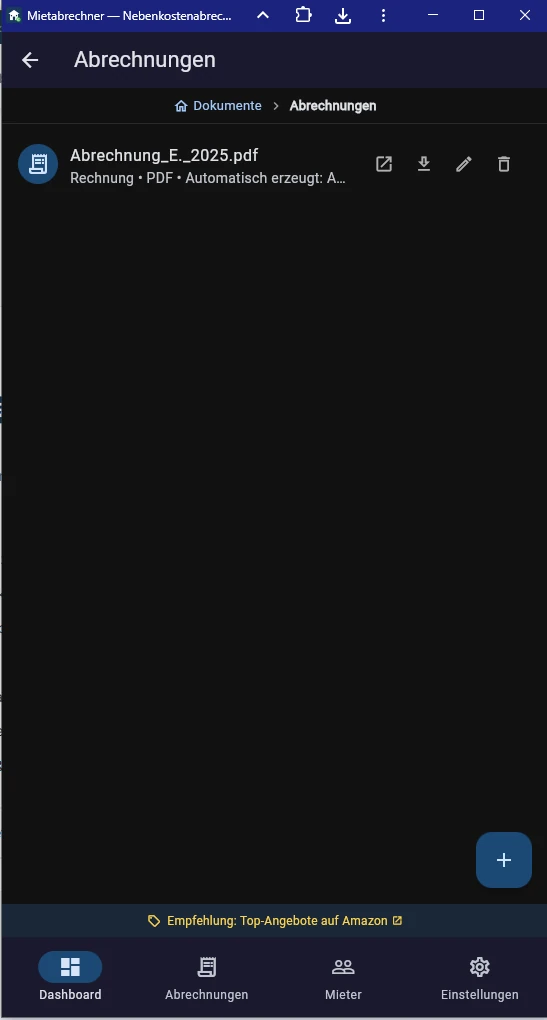
Oben in der Immobilie gibt es den Button „Dokumente". Dort können Sie Dateien ablegen — z. B. Grundbuchauszug, Versicherung, Fotos. Für jede Einheit gibt es automatisch zwei Ordner: „Abrechnung" (hier landen Ihre fertigen PDF-Abrechnungen automatisch) und „Mietverträge" (hier können Sie den Mietvertrag als PDF ablegen). Eigene Ordner können Sie natürlich zusätzlich anlegen.

Mieter anlegen

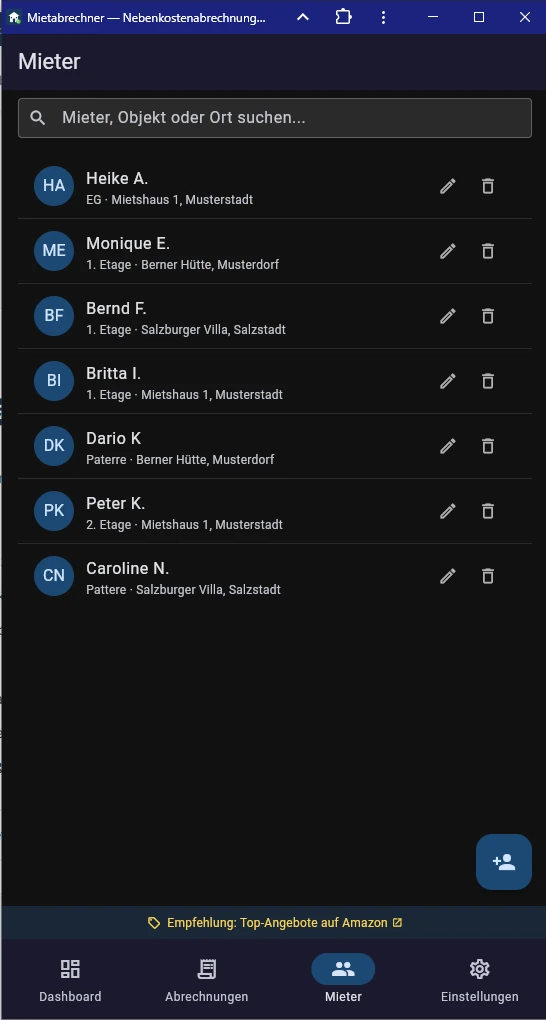
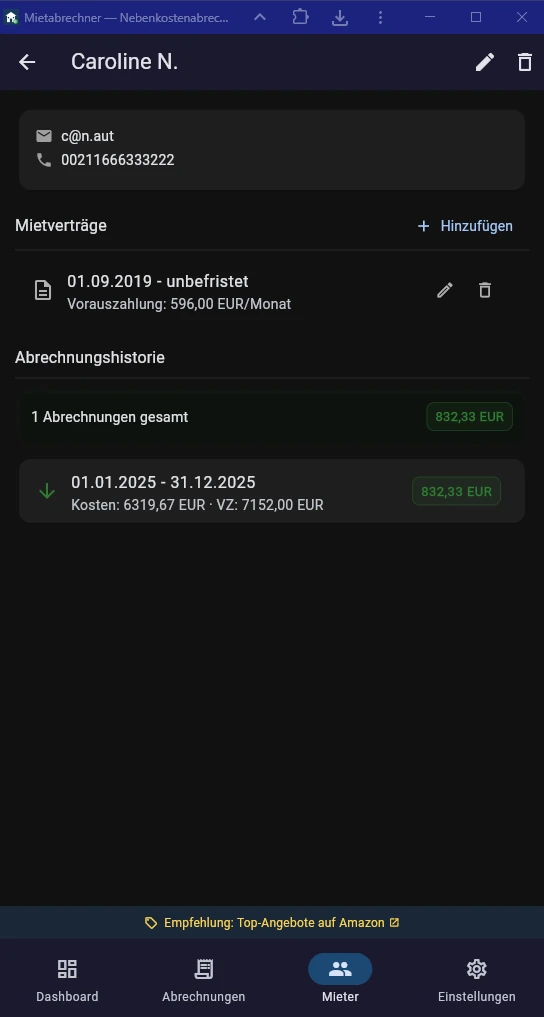
Gehen Sie unten auf „Mieter" und tippen Sie auf das Plus-Symbol. Tragen Sie Vorname, Nachname und optional E-Mail und Telefon ein. Das war es erst einmal — Mieter ohne Wohnung sind okay, die Wohnung verknüpfen Sie gleich danach.

Screenshot Mieterliste in der App Screenshot Mieter anlegen Formular

Mieter einer Wohnung zuordnen (Mietvertrag)

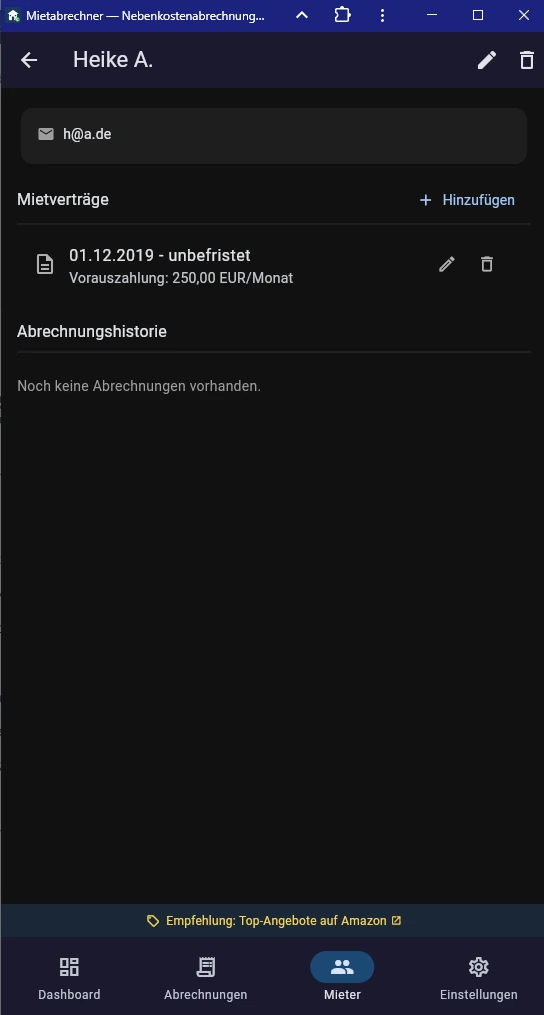
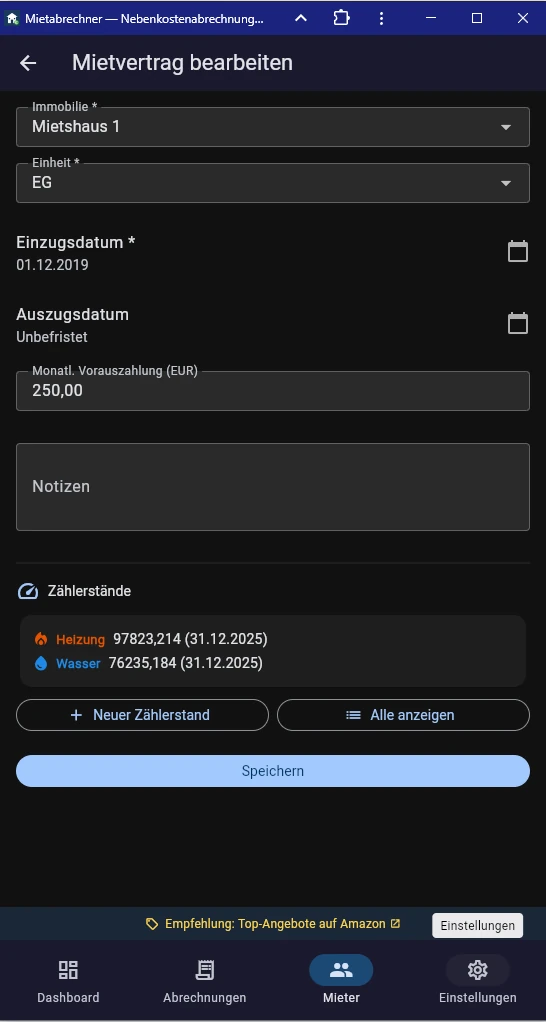
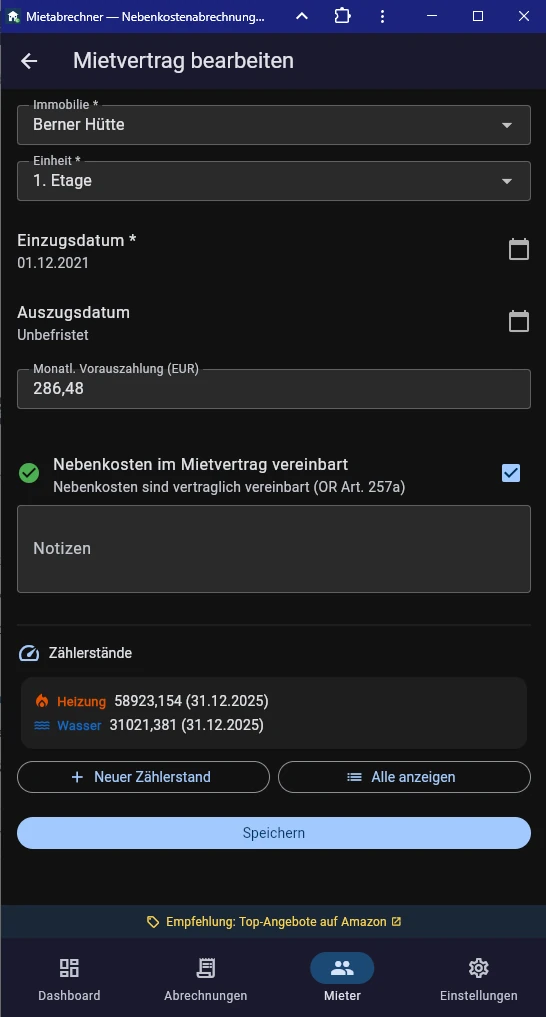
Öffnen Sie den Mieter und tippen Sie auf „Vertrag hinzufügen". Dort wählen Sie: - Welche Einheit der Mieter bewohnt - Einzugsdatum (und Auszug, falls bereits bekannt) - Monatliche Nebenkosten-Vorauszahlung (die Summe, die er jeden Monat zusätzlich zur Kaltmiete zahlt) - Ob es ein gewerblicher Vertrag ist Wichtig: Das Einzugsdatum muss stimmen, sonst wird der Mieter bei der Abrechnung übersprungen! Wenn er am 15.03. eingezogen ist, wird die Zeit davor als Leerstand gewertet (Leerstandskosten trägt der Vermieter).

Screenshot Mietvertrag mit Einheit und Einzugsdatum Screenshot Mietvertrag-Details mit Vorauszahlung

Mieterwechsel mitten im Jahr

Wenn ein Mieter auszieht und ein neuer einzieht, legen Sie einfach einen zweiten Mietvertrag an. Die App rechnet automatisch taggenau aus, wer für welchen Zeitraum zahlt. Die Leerstandstage dazwischen gehen zu Ihren Lasten.

Screenshot mehrerer Mietverträge bei Mieterwechsel

Schweizer Besonderheit

In der Schweiz gilt: Nebenkosten darf der Vermieter nur umlegen, wenn das im Mietvertrag ausdrücklich vereinbart wurde. Beim Anlegen eines Schweizer Vertrags müssen Sie deshalb ein Häkchen setzen: „Nebenkosten vereinbart".

Screenshot Schweizer Mietvertrag mit Nebenkosten-Checkbox

Warum Zählerstände?

Heizung und Wasser dürfen (und müssen!) zum Teil nach tatsächlichem Verbrauch abgerechnet werden. Wer mehr heizt oder mehr Wasser verbraucht, zahlt mehr. Dafür braucht die App die Zählerstände jeder Einheit — jeweils zu Beginn und am Ende des Abrechnungszeitraums.

Screenshot Zählerstände Übersicht

Zählerstand eintragen

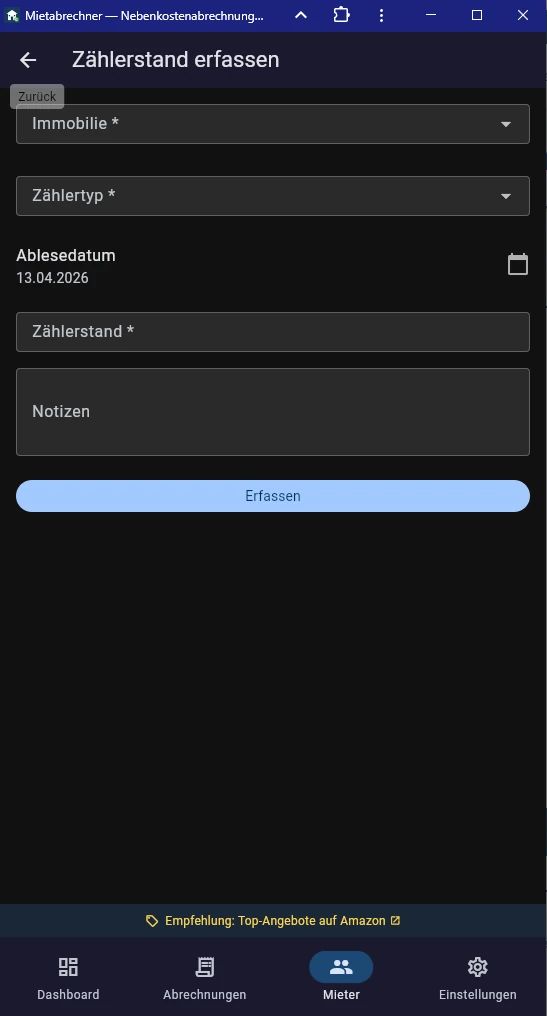
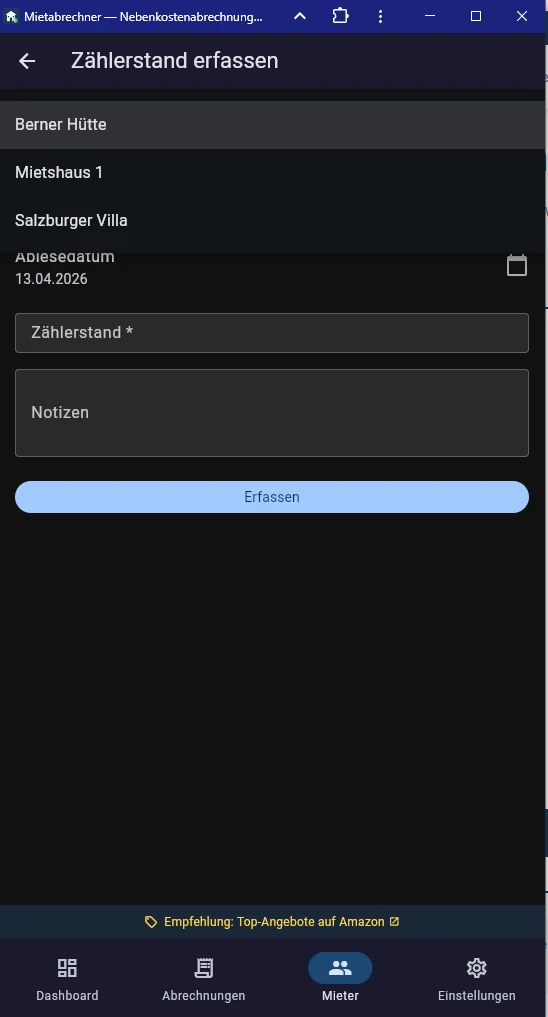
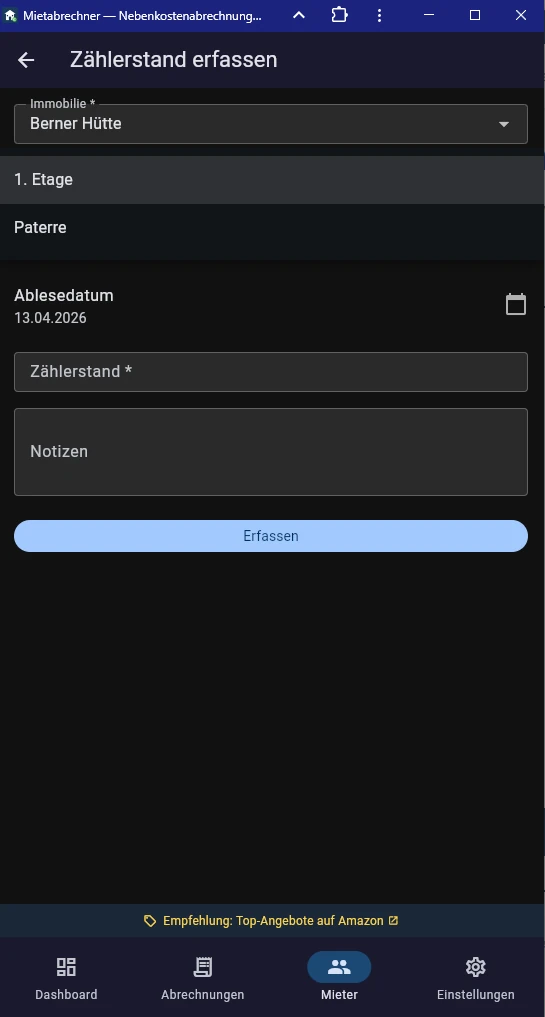
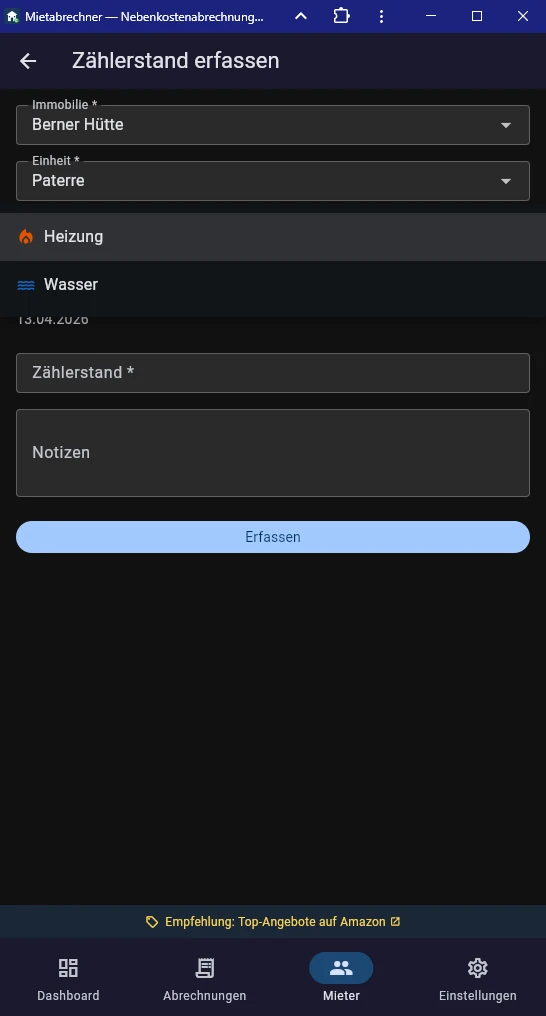
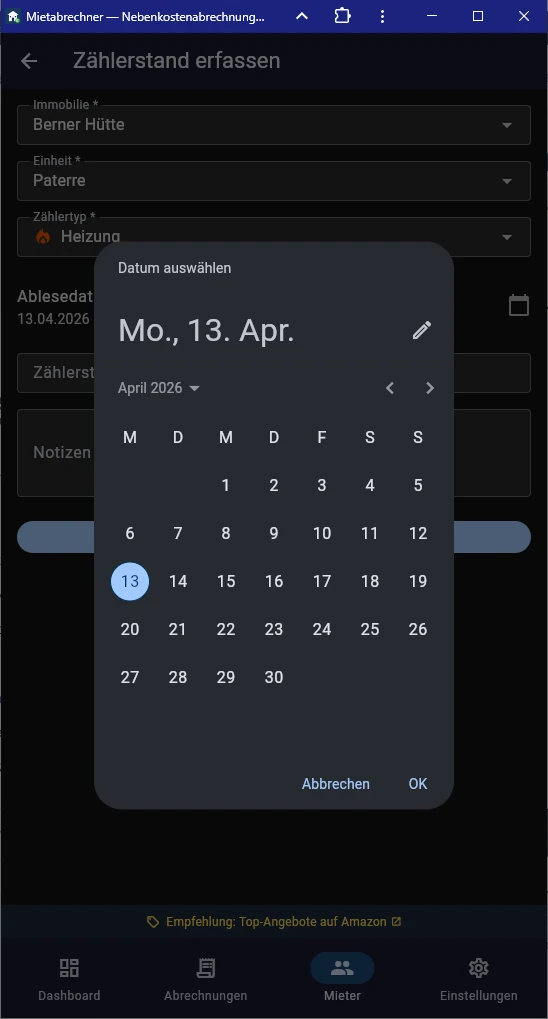
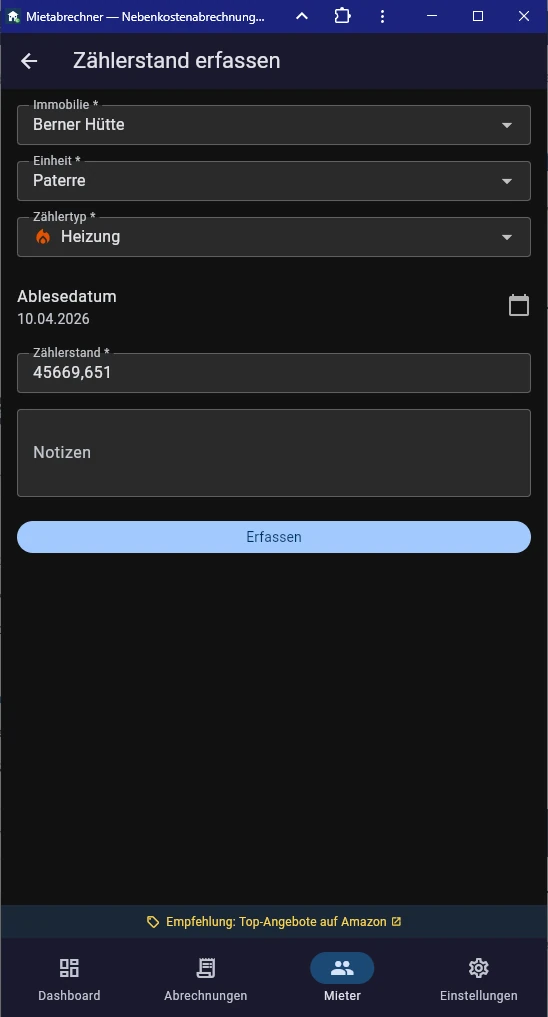
Öffnen Sie die Immobilie, tippen Sie auf das Tachometer-Symbol neben der Einheit. Wählen Sie aus, um welchen Zähler es geht (Heizung, Warmwasser, Kaltwasser, …), tragen Sie das Datum und den abgelesenen Wert ein. Einheit ist in der Regel kWh oder m³ — richten Sie sich nach dem, was auf dem Zähler steht.

Screenshot Zählerstand Eingabeformular Screenshot Zählerstand mit Datum und Wert

Mehrere Zählerstände pro Jahr

Sie können auch Zwischenstände eintragen (z. B. bei Mieterwechsel). Die App nimmt für die Abrechnung automatisch den Stand, der dem Periodenbeginn und Periodenende am nächsten liegt.

Screenshot Zählerstandsverlauf mit Zwischenständen Screenshot Zählerstandsliste mit Datum Screenshot Zählerstand-Details

Abrechnungszeitraum anlegen

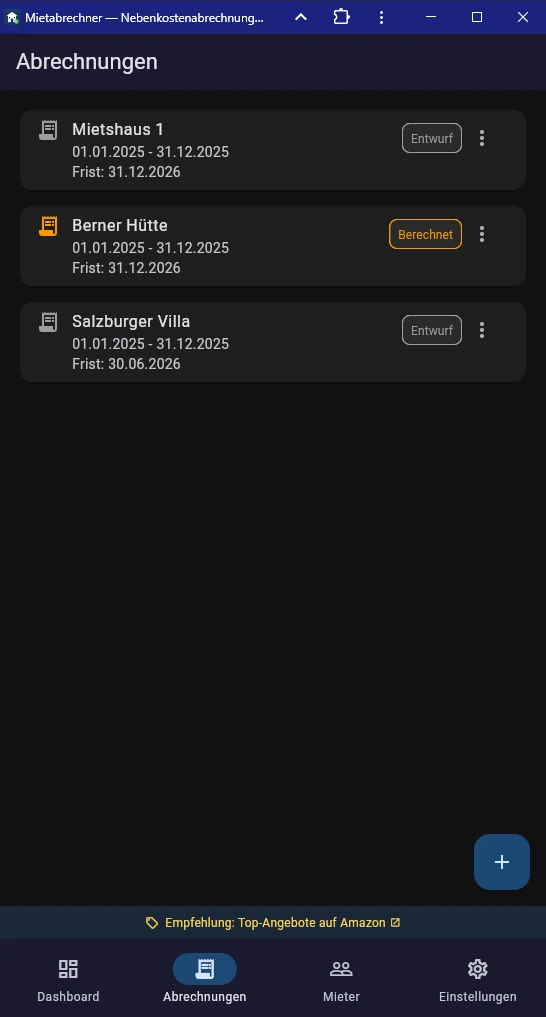
Gehen Sie unten auf „Abrechnungen" und tippen Sie auf das Plus. Wählen Sie die Immobilie, dann das Start- und Enddatum. In Deutschland und Österreich muss der Zeitraum genau 12 Monate sein. Meistens ist das das Kalenderjahr (01.01. – 31.12.). Nach dem Speichern sehen Sie einen neuen Eintrag mit dem Status „Entwurf".

Screenshot Abrechnungszeitraum anlegen

Kosten eintragen

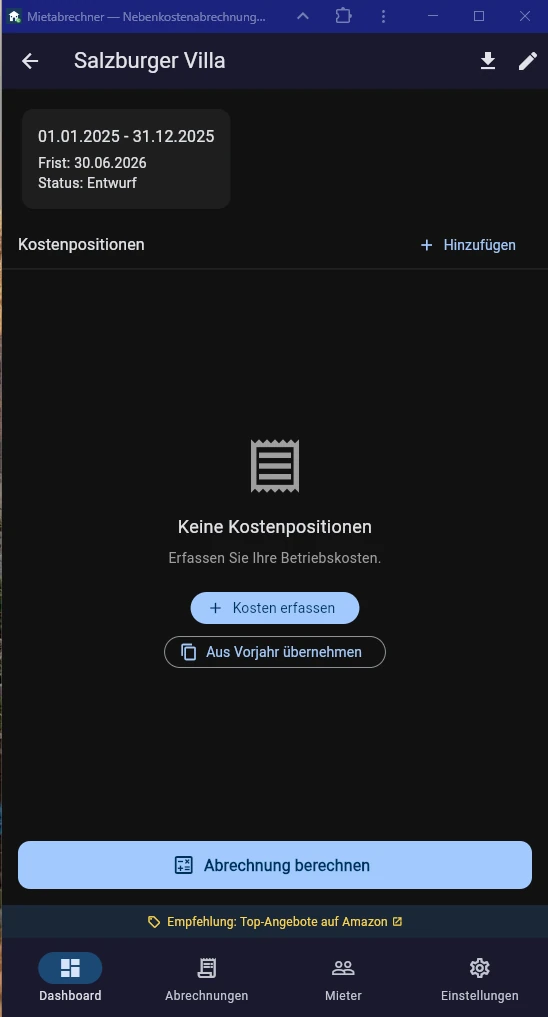
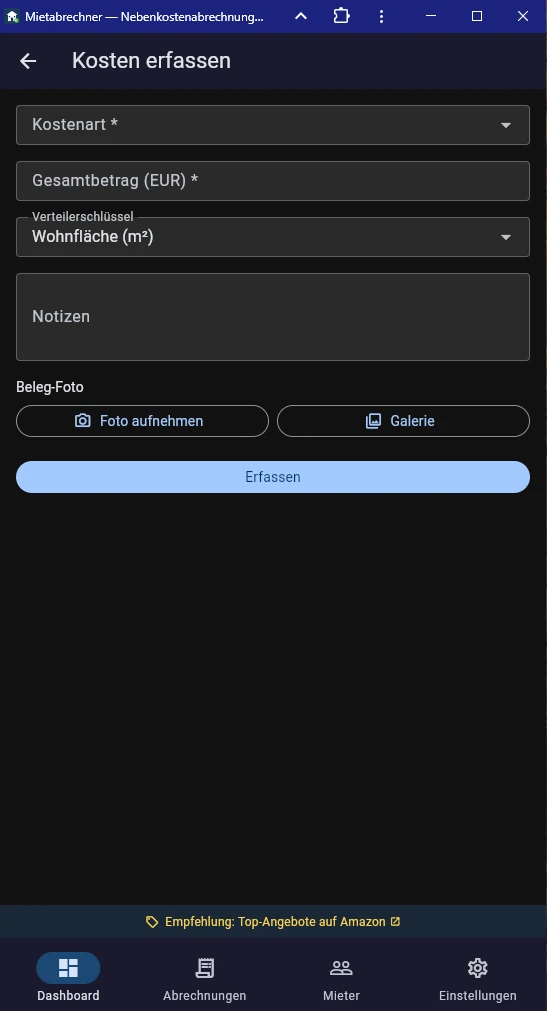
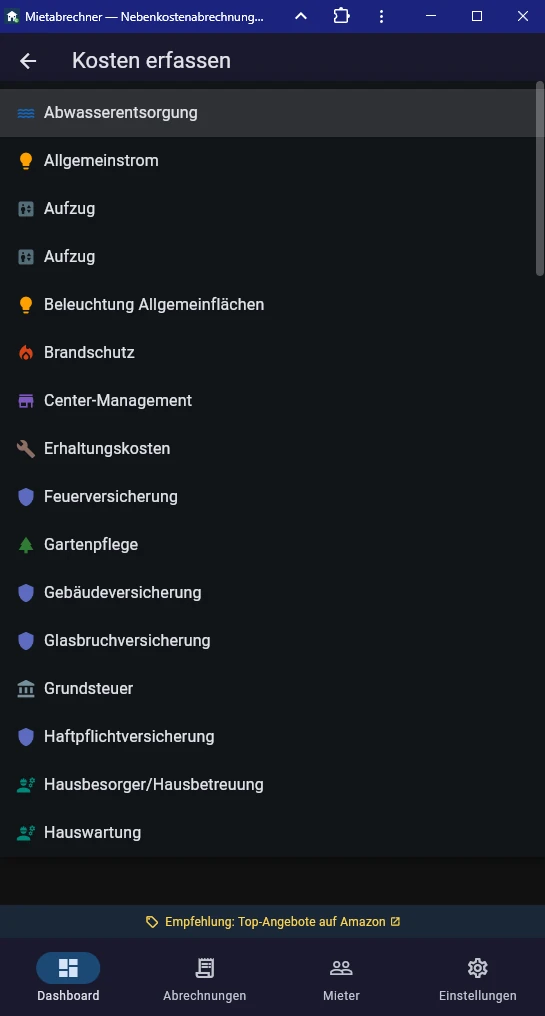
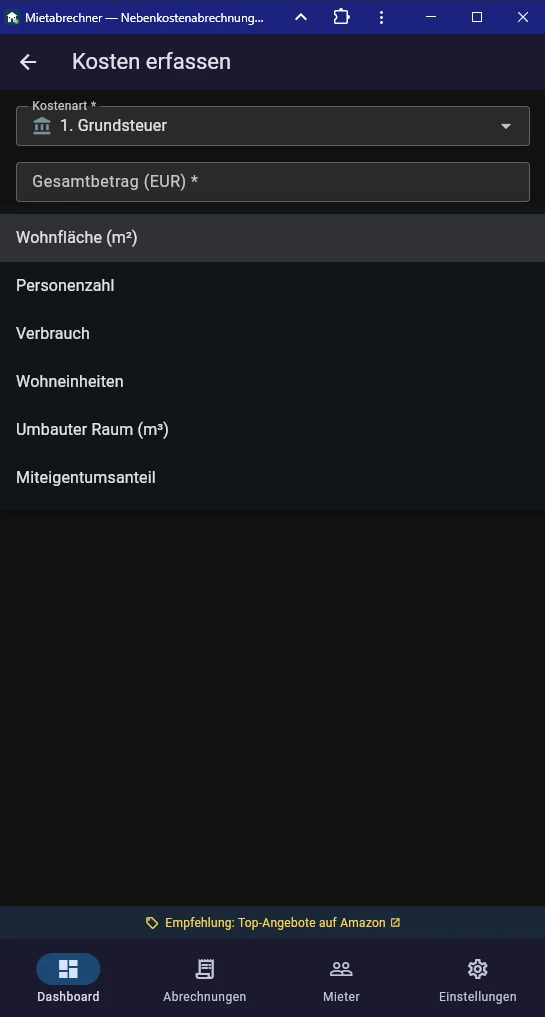
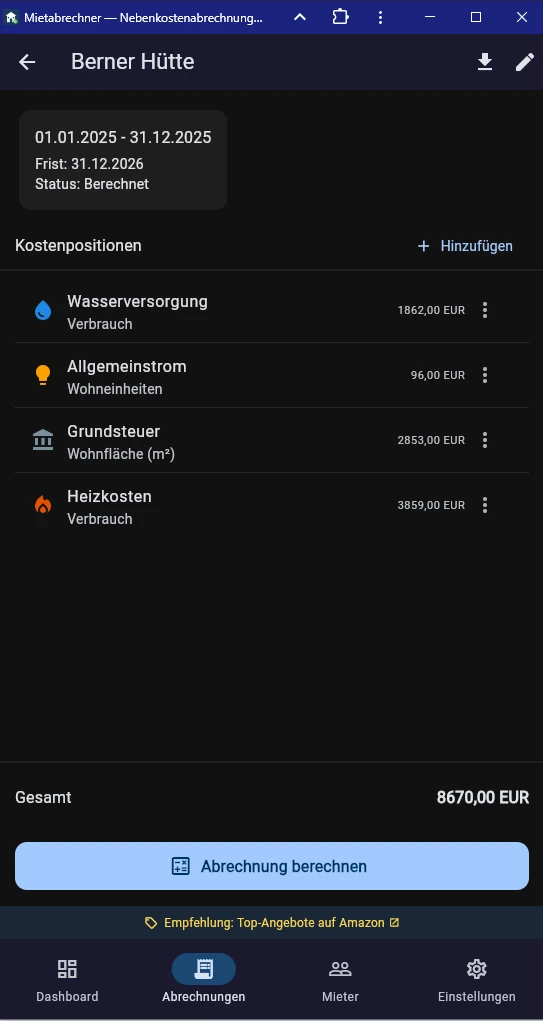
Öffnen Sie den Abrechnungszeitraum und tippen Sie auf „Kostenart hinzufügen". Wählen Sie die Kostenart aus der Liste (z. B. Grundsteuer, Wasser, Heizung). Tragen Sie die Gesamtkosten für das ganze Haus ein — nicht nur den Anteil eines Mieters! Die Verteilung macht die App selbst. Bei jeder Kostenart können Sie einen Verteilerschlüssel wählen (Wohnfläche, Personenzahl, Verbrauch, pro Einheit…). Die App schlägt Ihnen den passenden Schlüssel vor.

Screenshot Kostenart auswählen Screenshot Kosten eintragen mit Verteilerschlüssel

Tipp: Rechnung einscannen

Bei jeder Kostenposition können Sie auch ein Foto oder PDF der Originalrechnung dranhängen. Das ist praktisch, falls der Mieter später Belegeinsicht verlangt (dazu hat er nach § 259 BGB das Recht).

Screenshot Beleg zur Kostenposition hinzufügen Screenshot Beleg als Foto anhängen

Heizkosten nach Heizkostenverordnung richtig erfassen

Heizung und Warmwasser sind speziell: Nach der Heizkostenverordnung müssen mindestens 50 %, höchstens 70 % der Kosten nach Verbrauch verteilt werden. Der Rest geht nach Wohnfläche (Grundkosten). Wenn Sie Heizkosten eintragen, fragt die App Sie nach dem Anteil (z. B. 70 % Verbrauch, 30 % Grundkosten). Die App prüft automatisch, ob Ihr Wert gesetzeskonform ist.

Abrechnung berechnen

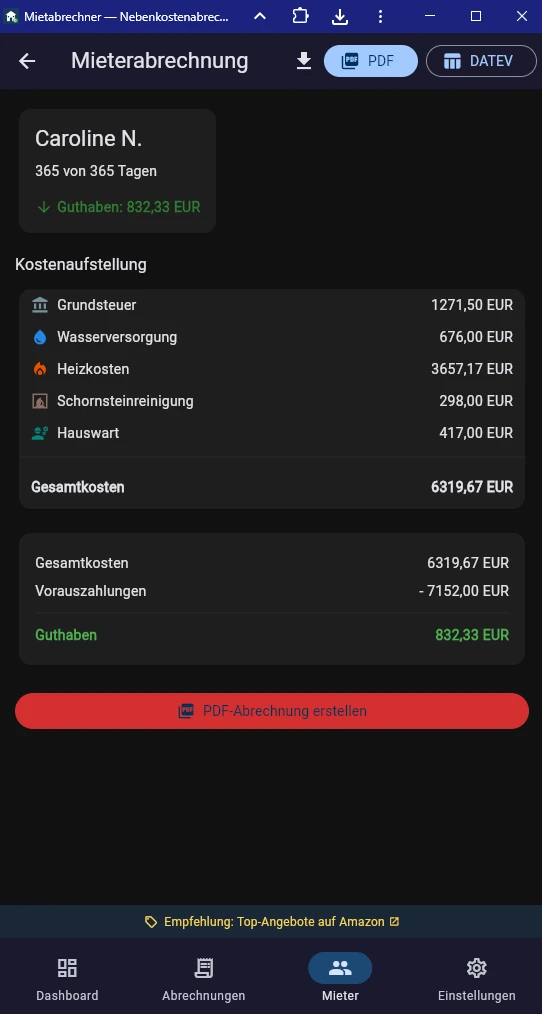
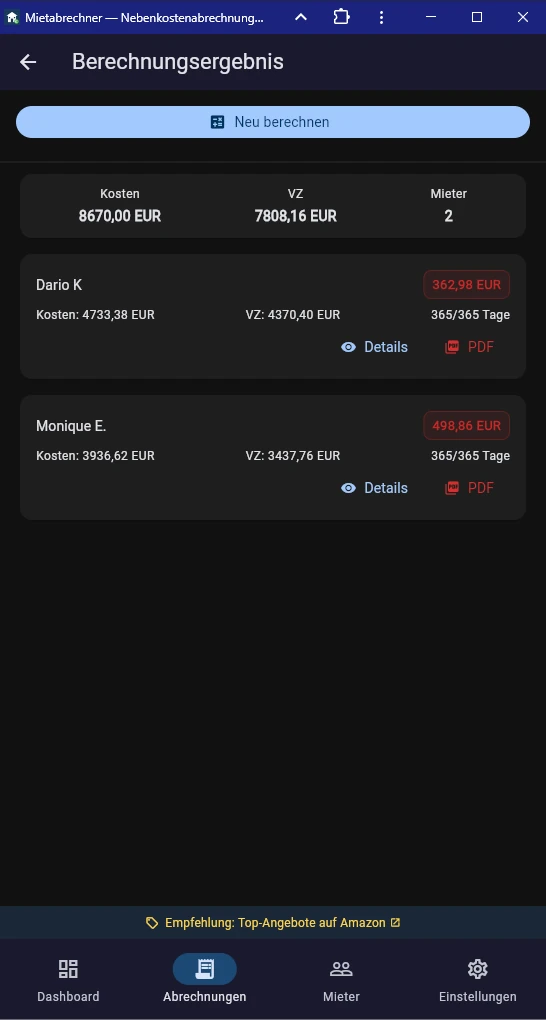
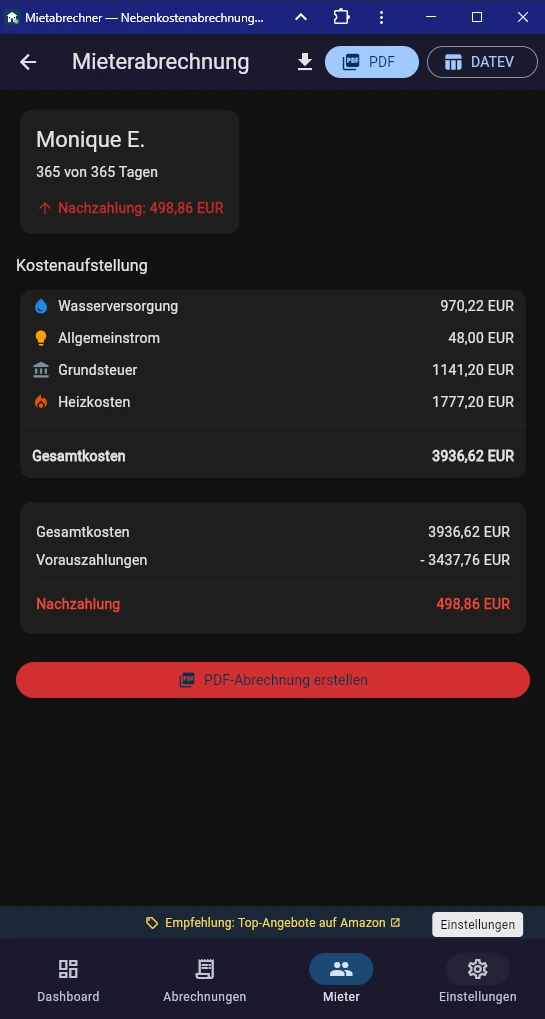
Wenn alle Kosten drin sind, tippen Sie auf „Berechnen". Die App prüft, ob alles stimmt (z. B. ob der Zeitraum exakt 12 Monate ist, ob Heizkosten korrekt gesplittet sind). Fehlt etwas, bekommen Sie eine Warnung. Wenn alles passt, sehen Sie pro Mieter das Ergebnis: Nachzahlung oder Guthaben.

Screenshot Abrechnung berechnen Button Screenshot Ergebnisliste pro Mieter

PDF-Abrechnung erzeugen

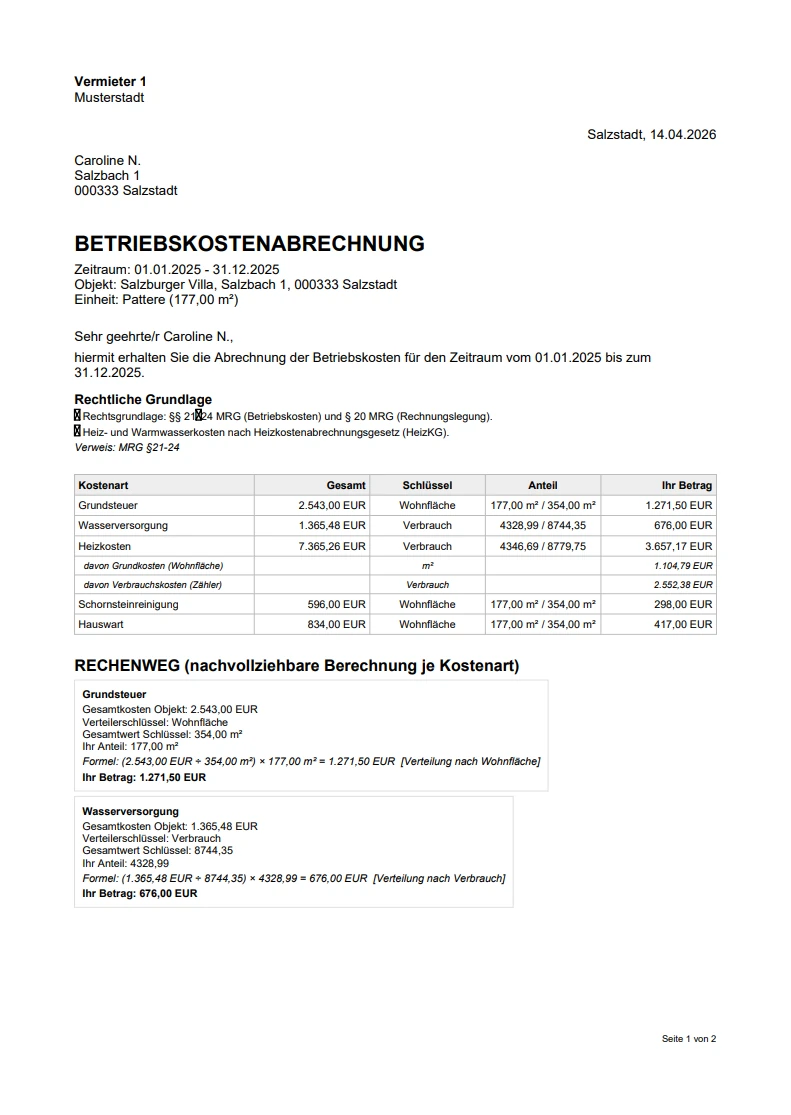
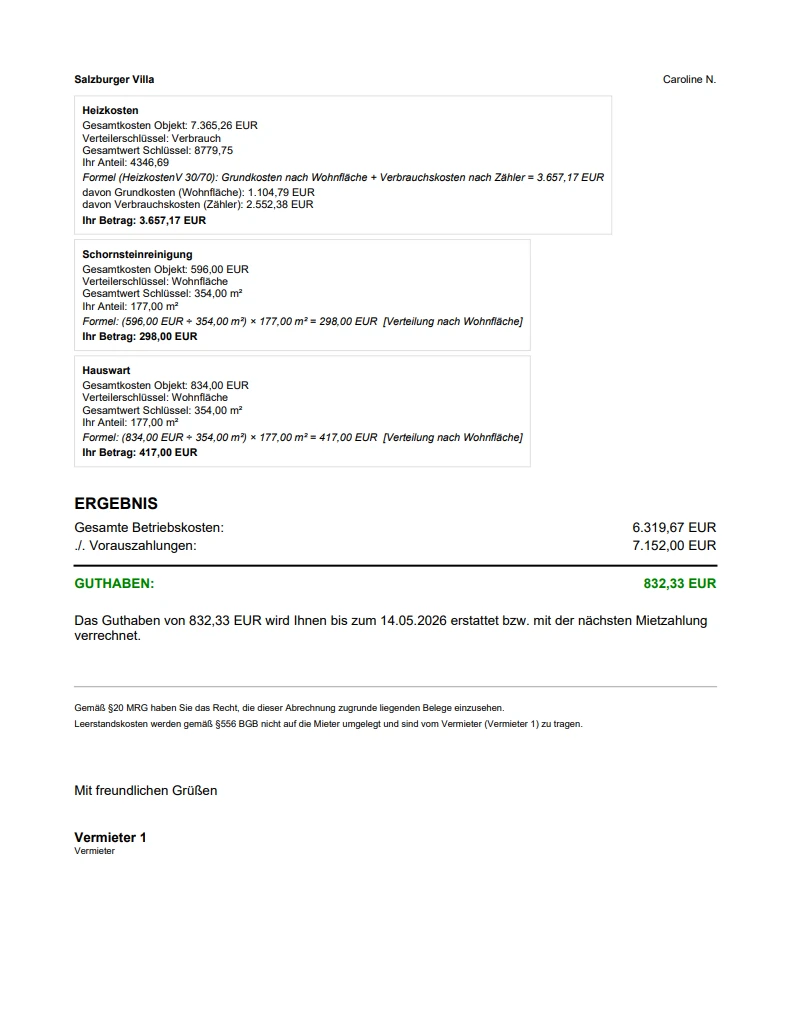
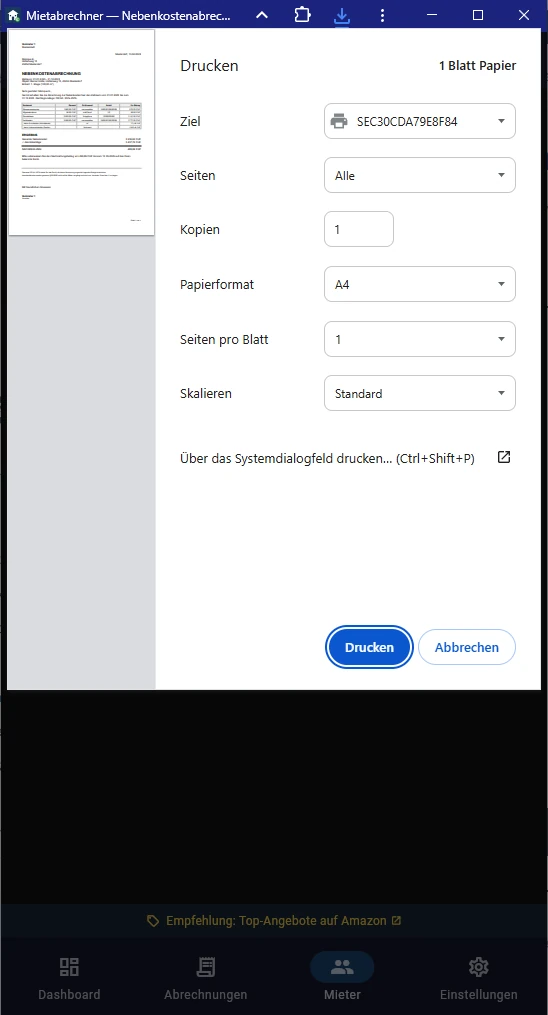
Tippen Sie auf einen Mieter in der Ergebnisliste, um seine persönliche PDF-Abrechnung zu sehen. Das PDF enthält: - Kopf mit Vermieter, Mieter, Adresse - Rechtliche Grundlage (§ 556 BGB usw.) - Alle Kostenpositionen als Tabelle - Einen „Rechenweg"-Block, in dem für jede Kostenart die genaue Formel steht (so kann der Mieter alles nachvollziehen) - Ergebnis (Nachzahlung oder Guthaben) - Ihre Bankverbindung (wenn im Vermieter-Profil eingetragen) Das PDF wird automatisch im Ordner der Einheit archiviert (unter „Abrechnung"). Jedes Mal, wenn Sie neu berechnen, wird eine neue Version mit Zeitstempel abgelegt.

Screenshot PDF-Nebenkostenabrechnung Seite 1 Kopfzeile Screenshot PDF-Nebenkostenabrechnung Kostenaufstellung Screenshot PDF-Nebenkostenabrechnung Rechenweg Screenshot PDF-Nebenkostenabrechnung Ergebnis Screenshot PDF-Nebenkostenabrechnung mit Bankverbindung

Warum ein Profil?

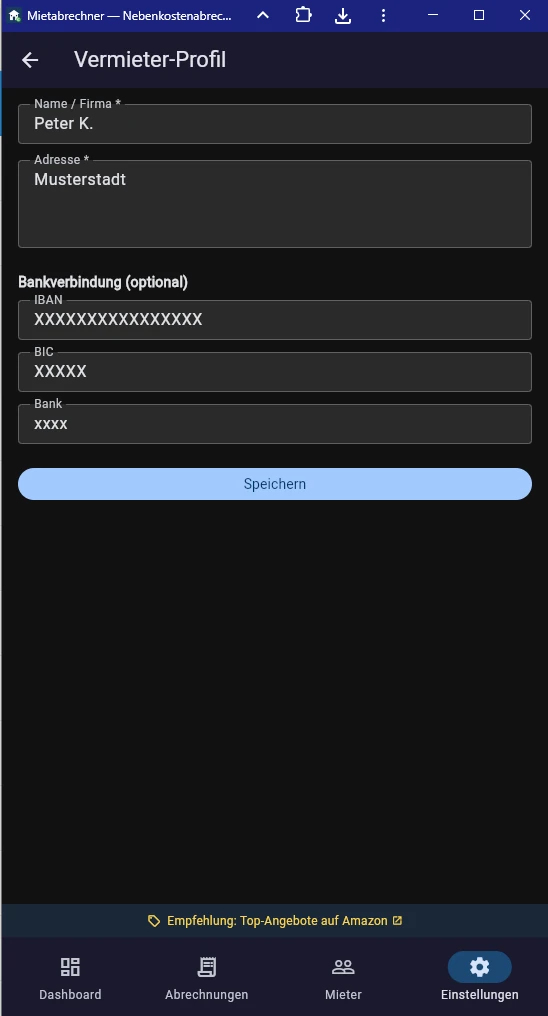
Damit Ihre Daten (Name, Adresse, Bankverbindung) automatisch auf jede PDF-Abrechnung kommen. Sie müssen das nur einmal eintragen. Ohne Profil zeigt die Abrechnung nur „Vermieter" — mit Profil kommt Ihr richtiger Name und Ihre Bankdaten drauf, sodass der Mieter direkt überweisen kann.

Screenshot Vermieter-Profil Formular

Bankverbindung eintragen

Im Profil gibt es den Abschnitt „Bankverbindung (optional)". Tragen Sie dort Ihre IBAN, BIC und den Banknamen ein. Auf der Abrechnung erscheint dann ein eigener Kasten mit den Daten, damit der Mieter die Nachzahlung problemlos überweisen kann. Ohne Bankverbindung steht im PDF „auf das Ihnen bekannte Konto".

Was zeigt die Statistik?

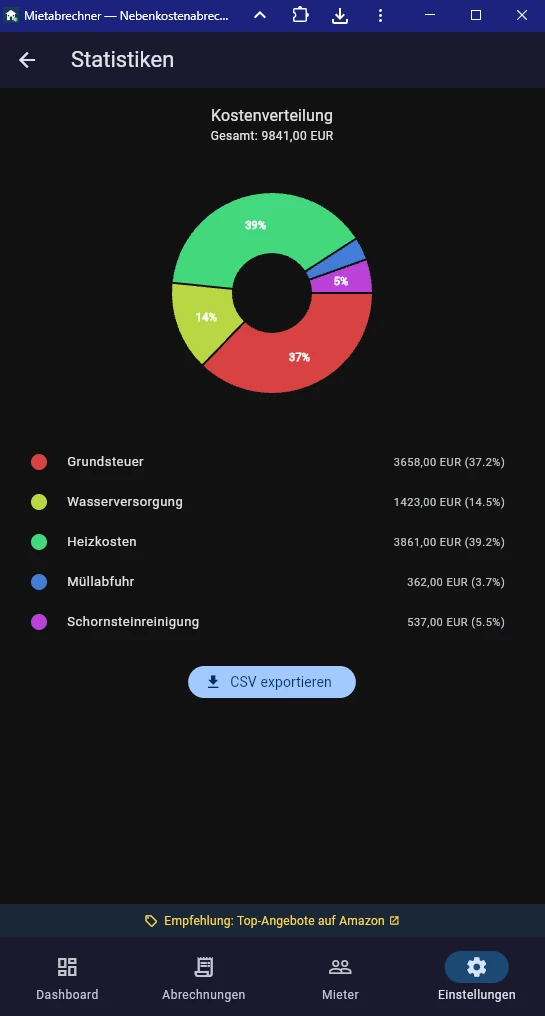
Die Statistik gibt Ihnen einen Überblick, wie sich Ihre Kosten über die Jahre entwickeln. Sie sehen z. B.: - Welche Kostenart ist am teuersten? - Sind die Heizkosten gestiegen? - Gibt es Ausreißer bei bestimmten Einheiten? Praktisch, wenn Sie mit den Mietern über Vorauszahlungen sprechen — Sie können direkt zeigen, wie sich die Kosten entwickelt haben.

Screenshot Statistik mit Kostenverlauf

Welche Fristen gibt es in DE, AT, CH?

In Deutschland und Österreich müssen Sie die Abrechnung innerhalb einer bestimmten Frist an den Mieter schicken. Halten Sie die nicht ein, dürfen Sie keine Nachzahlung mehr fordern! - Deutschland: 12 Monate nach Ende des Abrechnungszeitraums (§ 556 Abs. 3 BGB). Also bei einer Abrechnung fürs Jahr 2025 spätestens bis 31.12.2026. - Österreich: Bis zum 30.06. des Folgejahres (§ 21 MRG). - Schweiz: Keine gesetzliche Frist, aber „in angemessener Zeit".

Screenshot Fristerinnerung im Dashboard

Wie erinnert die App?

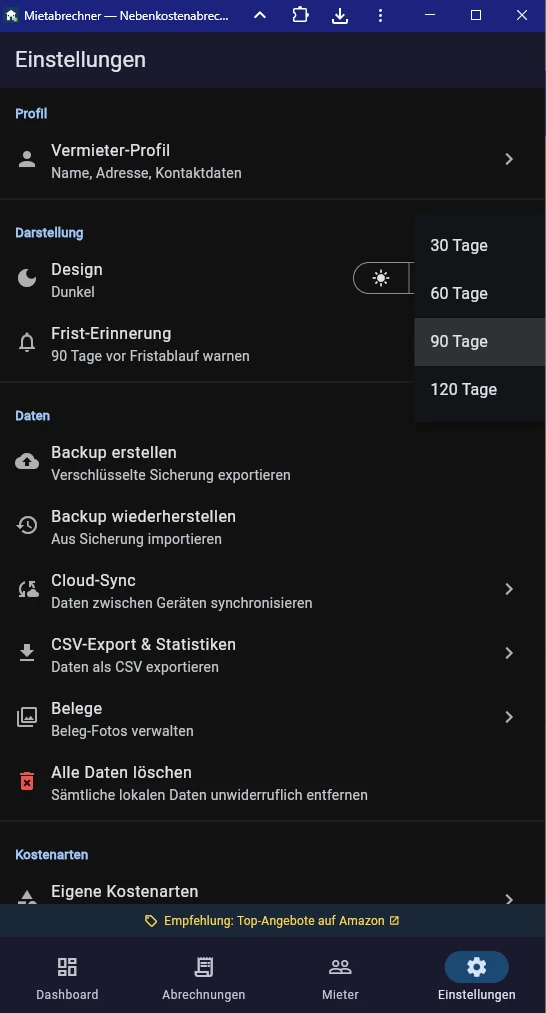
Die App zeigt Ihnen im Dashboard die aktuellen Fristen mit der verbleibenden Restzeit in Tagen. Wird es knapp, kommt die Frist auch als Push-Benachrichtigung (Android/iOS).

Warum ein Backup?

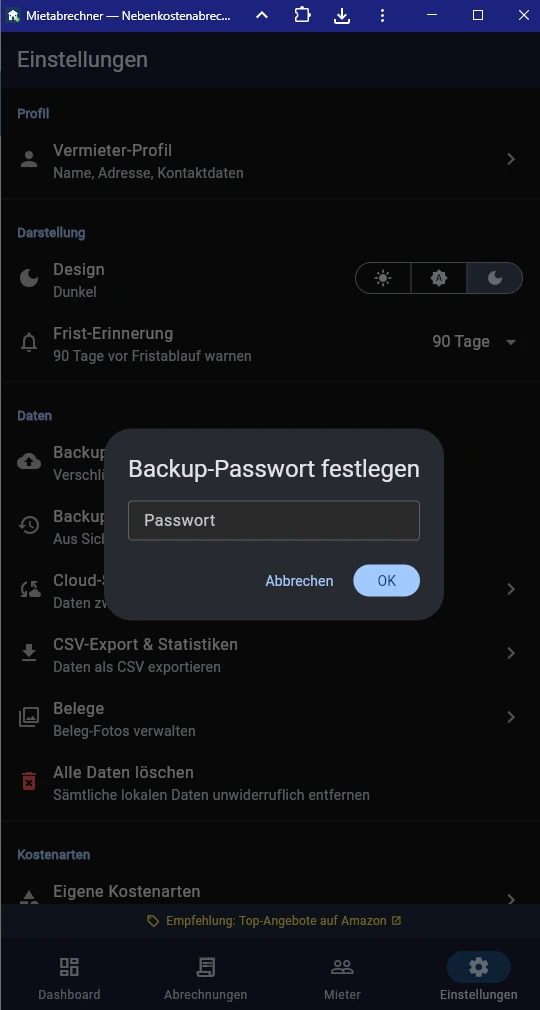
Ihre Daten liegen lokal auf Ihrem Gerät. Wenn das Gerät kaputt geht oder verloren geht, sind die Daten weg. Deshalb: regelmäßig sichern! Die App bietet zwei Wege: - Lokales Backup: Eine Datei, die Sie selbst irgendwo speichern (USB-Stick, Dropbox…). - Cloud-Sync: Die Daten werden verschlüsselt auf einen sicheren Server hochgeladen, den nur Sie mit Ihrem Passwort entschlüsseln können.

Screenshot Backup-Passwort setzen

Backup erstellen

Einstellungen → Backup → „Backup erstellen". Vergeben Sie ein Passwort (wichtig: das Passwort unbedingt merken — ohne das kommen Sie nicht mehr an Ihre Daten!). Die App speichert dann eine verschlüsselte Datei.

Backup wiederherstellen

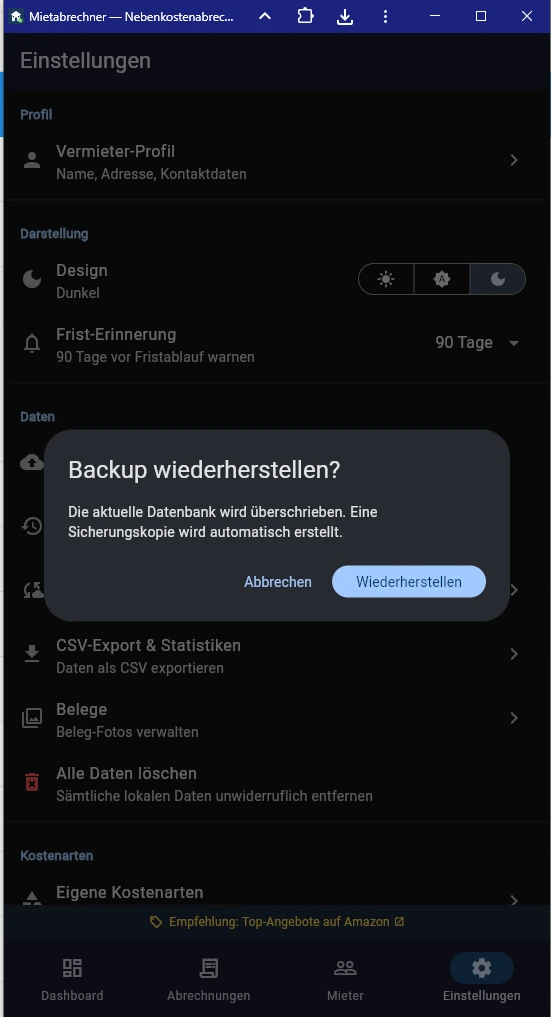
Auf einem neuen Gerät: Einstellungen → Backup → „Wiederherstellen". Datei auswählen, Passwort eingeben. Fertig.

Screenshot Backup wiederherstellen

Cloud-Sync zwischen Geräten

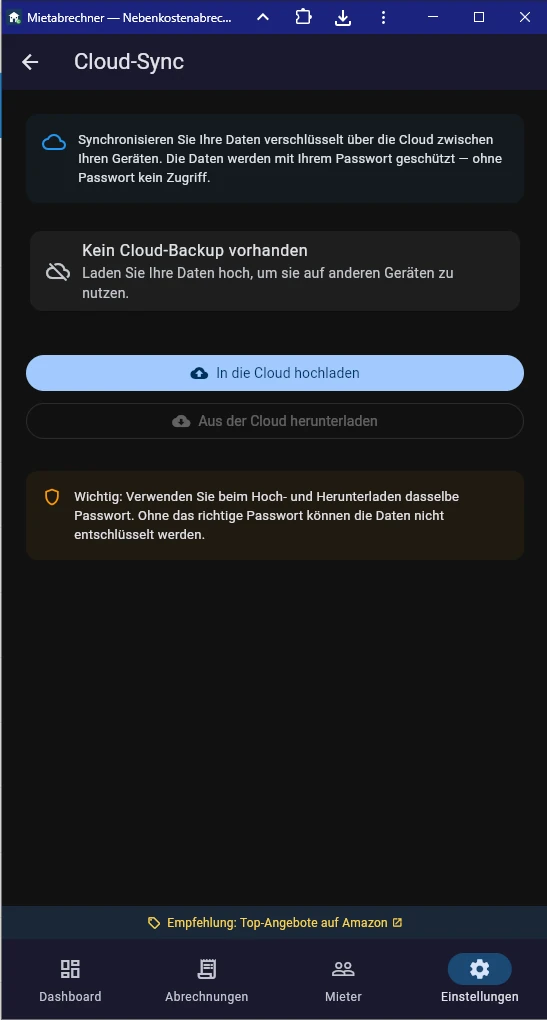
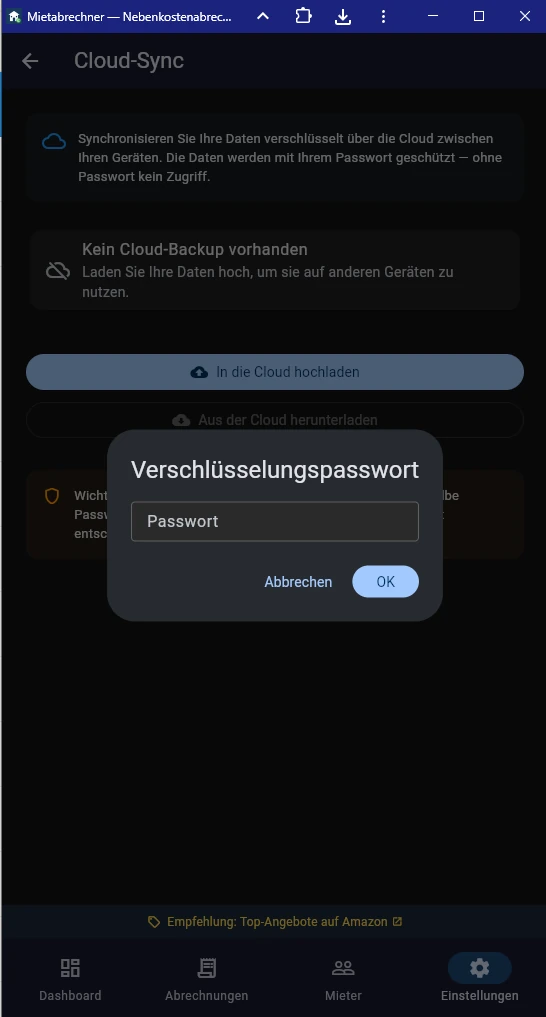
Wenn Sie die App auf mehreren Geräten nutzen (z. B. Handy und Computer), hält der Cloud-Sync alles aktuell. Einstellungen → Cloud-Sync → Passwort vergeben, dann wird alle paar Minuten synchronisiert. Die Daten sind Ende-zu-Ende verschlüsselt — der Server sieht nur verschlüsselten Datensalat, nicht Ihre echten Mieter- oder Kosteninformationen.

Screenshot Cloud-Sync Einstellungen Screenshot Cloud-Sync Passwort setzen

Diese Hilfeseite

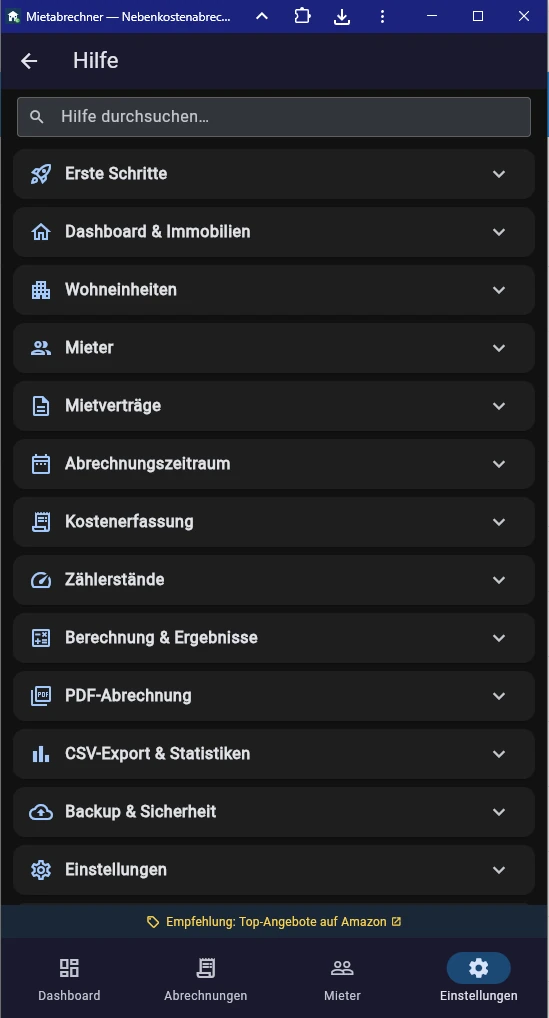
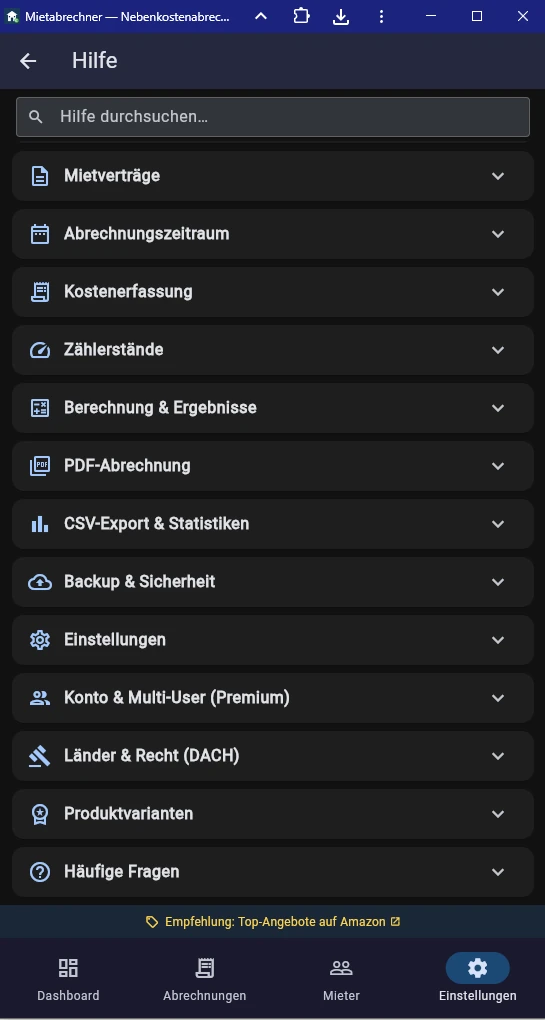
Sie sind schon hier! Oben im Suchfeld können Sie nach Stichworten suchen (z. B. „Heizung" oder „IBAN"), dann werden die passenden Artikel angezeigt. Tippen Sie auf ein Bild, um es größer zu sehen.

Screenshot Hilfeseite mit Suchfeld Screenshot Hilfeseite Kategorien

Ich komme nicht weiter

Wenn Sie ein Problem haben, das hier nicht erklärt ist, schreiben Sie gern eine E-Mail an den Support. Die Adresse finden Sie in den Einstellungen unter „Über die App".

Darf ich alle Kosten umlegen?

Nein. Nur die Kosten, die in der Betriebskostenverordnung (BetrKV) stehen und die im Mietvertrag vereinbart wurden. Also z. B. Grundsteuer, Wasser, Müll, Hausmeister ja — aber Reparaturen oder Verwaltungskosten nicht. Die App zeigt Ihnen nur Kosten zur Auswahl an, die tatsächlich umlagefähig sind.

Was ist mit Leerstand?

Wenn eine Wohnung leer steht, zahlen die anderen Mieter die Kosten nicht mit. Die App rechnet den Leerstandsanteil automatisch heraus — diese Kosten gehen zu Ihren Lasten als Vermieter.

Ein Mieter ist mitten im Jahr eingezogen.

Kein Problem. Einzugsdatum und ggf. Auszugsdatum eintragen — die App rechnet taggenau aus, für welchen Zeitraum der Mieter zahlt. Wichtig ist nur, dass das Einzugsdatum stimmt, sonst wird der Mieter in der Abrechnung übersprungen.

Kann ich eine alte Abrechnung korrigieren?

Ja. Öffnen Sie den Abrechnungszeitraum, ändern Sie die Kosten oder andere Daten und tippen Sie erneut auf „Berechnen". Das alte PDF bleibt im Dokumentenordner erhalten (mit Zeitstempel). Die neue Version wird zusätzlich abgelegt, damit Sie beide Versionen vergleichen können.

Was bedeutet § 35a EStG auf der Abrechnung?

Das ist eine Steuerbescheinigung für den Mieter. Er kann 20 % der Lohn-, Fahrt- und Maschinenkosten (z. B. Hausmeister, Gartenpflege) von seiner Einkommensteuer absetzen. Die App erstellt die Bescheinigung automatisch, wenn solche Kosten enthalten sind.

Meine Daten — wem gehören die?

Ihnen. Die App speichert alles primär lokal auf Ihrem Gerät. Wenn Sie Cloud-Sync oder Cloud-Backup nutzen, sind die Daten verschlüsselt — der Serverbetreiber kann nichts lesen. Details stehen in der Datenschutzerklärung (Einstellungen → Rechtliches).

Bereit, Ihre Nebenkostenabrechnung zu machen?

Testen Sie den Mietabrechner 7 Tage kostenlos — kein Risiko, keine Kreditkarte.

Jetzt zum Mietabrechner →